
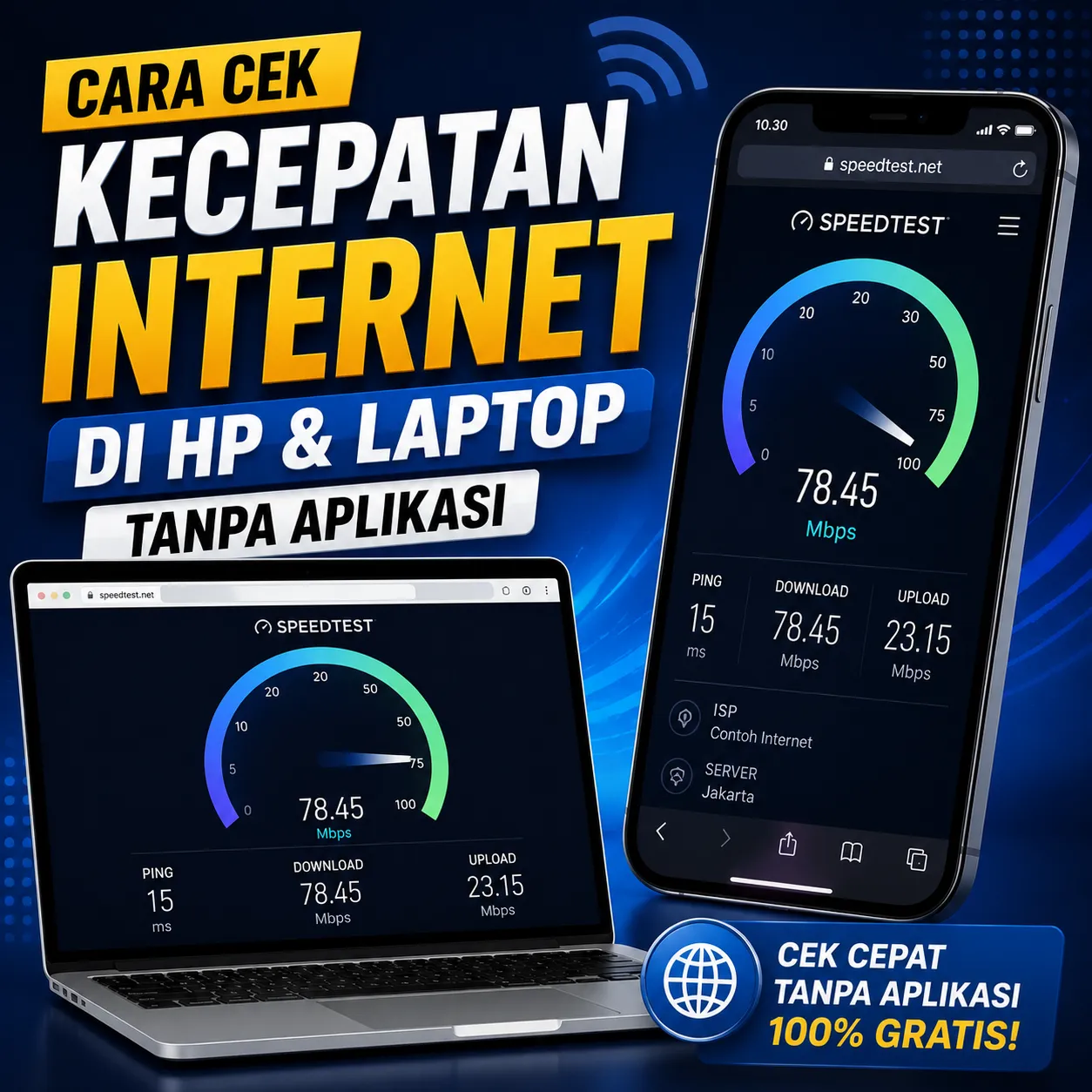
Cara Cek Kecepatan Internet di HP dan Laptop Tanpa Aplikasi: Panduan Lengkap Mengukur Kecepatan WiFi dan Data Seluler
Kecepatan internet menjadi salah satu faktor penting dalam aktivitas digital sehari-hari. Mulai dari menonton video, bermain game online, bekerja dari rumah, mengikuti rapat virtual, hingga mengunggah konten ke media sosial semuanya membutuhkan koneksi internet yang stabil dan cepat.
Namun tidak sedikit pengguna yang merasa internet mereka lambat tanpa mengetahui penyebab pastinya. Oleh karena itu, melakukan pengecekan kecepatan internet secara berkala sangat penting untuk mengetahui kualitas koneksi yang digunakan.
Kabar baiknya, Anda tidak perlu menginstal aplikasi tambahan untuk mengukur kecepatan internet. Saat ini terdapat berbagai cara mudah untuk mengecek kecepatan internet langsung melalui browser di HP maupun laptop.
Artikel ini membahas cara cek kecepatan internet tanpa aplikasi, memahami hasil pengujian, serta tips meningkatkan performa koneksi internet.
Mengapa Perlu Mengecek Kecepatan Internet?
Banyak orang hanya menilai kualitas internet berdasarkan perasaan atau pengalaman saat menggunakan internet. Padahal, hasil pengukuran yang akurat dapat membantu mengetahui kondisi jaringan yang sebenarnya.
Manfaat Tes Kecepatan Internet
- Mengetahui kualitas koneksi.
- Membandingkan dengan paket internet yang dibeli.
- Mendeteksi gangguan jaringan.
- Mengoptimalkan penggunaan internet.
- Mengidentifikasi penyebab internet lambat.
apa itu Speed Test Internet?
Speed test adalah proses mengukur performa koneksi internet melalui beberapa parameter utama.
Pengujian biasanya dilakukan dengan mengirim dan menerima data dari server tertentu untuk mengetahui kemampuan jaringan.
Parameter yang Diukur
| Parameter | Fungsi |
|---|---|
| Download Speed | Kecepatan menerima data |
| Upload Speed | Kecepatan mengirim data |
| Ping | Waktu respons jaringan |
| Jitter | Stabilitas koneksi |
Memahami Download Speed
Download speed menunjukkan seberapa cepat perangkat menerima data dari internet.
Aktivitas yang bergantung pada download speed antara lain:
- Streaming video.
- Membuka website.
- Mengunduh file.
- Menonton YouTube.
- Menggunakan media sosial.
Kecepatan Download yang Direkomendasikan
| Aktivitas | Kecepatan Minimum |
|---|---|
| Browsing | 5 Mbps |
| Streaming HD | 10 Mbps |
| Streaming 4K | 25 Mbps |
| Gaming Online | 15 Mbps |
| Work From Home | 20 Mbps |
Memahami Upload Speed
Upload speed menunjukkan kecepatan perangkat mengirim data ke internet.
Parameter ini penting bagi kreator konten, pekerja remote, dan pengguna cloud storage.
Aktivitas yang Membutuhkan Upload Tinggi
- Upload video.
- Video conference.
- Backup cloud.
- live streaming.
- Mengirim file besar.
Memahami Ping dan Latency
Ping adalah waktu yang dibutuhkan data untuk melakukan perjalanan dari perangkat ke server dan kembali lagi.
Semakin rendah nilai ping, semakin cepat respons jaringan.
Kategori Ping
| Ping | Kualitas |
|---|---|
| 0 - 20 ms | Sangat Baik |
| 20 - 50 ms | Baik |
| 50 - 100 ms | Cukup |
| Di atas 100 ms | Kurang Baik |
Cara Cek Kecepatan Internet di HP Tanpa Aplikasi
Pengguna smartphone dapat melakukan pengecekan langsung melalui browser tanpa perlu menginstal aplikasi tambahan.
Langkah-Langkah
- Buka browser di HP.
- Ketik "speed test" pada mesin pencari.
- Pilih fitur tes kecepatan yang tersedia.
- Tekan tombol mulai pengujian.
- Tunggu hingga proses selesai.
Hasil tes biasanya akan menampilkan download speed, upload speed, dan ping secara otomatis.
Cara Cek Kecepatan Internet di Laptop Tanpa Aplikasi
Pengguna laptop dapat melakukan metode yang hampir sama.
Langkah-Langkah
- Buka browser.
- Kunjungi layanan speed test berbasis web.
- Mulai pengujian.
- Tunggu proses analisis selesai.
- Lihat hasil pengukuran.
Karena menggunakan browser, metode ini dapat digunakan pada Windows, macOS, Linux, maupun Chromebook.
Faktor yang Memengaruhi Hasil Speed Test
Hasil pengujian tidak selalu sama setiap saat karena dipengaruhi oleh berbagai faktor.
Faktor Utama
- Jumlah pengguna jaringan.
- Jarak dari router.
- Kualitas perangkat.
- Kepadatan jaringan provider.
- Gangguan sinyal.
- Kondisi cuaca tertentu.
Kapan Sebaiknya Melakukan Speed Test?
Untuk mendapatkan hasil yang lebih akurat, lakukan pengujian pada kondisi tertentu.
Waktu yang Direkomendasikan
- Saat internet terasa lambat.
- Sebelum meeting online.
- Setelah mengganti provider.
- Setelah memasang WiFi baru.
- Saat melakukan troubleshooting jaringan.
Cara Mendapatkan Hasil Tes yang Akurat
Banyak pengguna mendapatkan hasil yang tidak konsisten karena pengujian dilakukan dalam kondisi yang kurang ideal.
Tips Pengujian Akurat
- Tutup aplikasi yang menggunakan internet.
- Matikan download aktif.
- Dekatkan perangkat ke router.
- Lakukan beberapa kali pengujian.
- Gunakan perangkat yang sama saat membandingkan hasil.
Tanda-Tanda Internet Bermasalah
Meskipun hasil speed test terlihat baik, terkadang terdapat masalah lain yang memengaruhi pengalaman pengguna.
Gejala yang Sering Terjadi
- Video buffering.
- Game lag.
- Panggilan video putus-putus.
- Upload gagal.
- Website lambat dibuka.
Cara Meningkatkan Kecepatan Internet
Restart Router
Metode sederhana ini sering kali mampu memperbaiki berbagai masalah jaringan.
Pindahkan Posisi Router
Pastikan router berada di lokasi yang terbuka dan tidak terhalang banyak benda.
Gunakan Frekuensi yang Tepat
WiFi modern biasanya mendukung frekuensi 2.4 GHz dan 5 GHz dengan karakteristik yang berbeda.
Batasi Pengguna yang Tidak Diperlukan
Semakin banyak perangkat yang terhubung, semakin besar kemungkinan bandwidth terbagi.
Pentingnya Internet Cepat untuk Kreator dan bisnis digital
Koneksi internet yang cepat menjadi kebutuhan utama bagi kreator konten, freelancer, pekerja remote, dan pelaku bisnis online.
Aktivitas seperti upload video, live streaming, rapat virtual, hingga pengelolaan platform digital memerlukan jaringan yang stabil.
Banyak kreator yang mempublikasikan konten di berbagai platform, termasuk ZOYALINK, memerlukan koneksi internet yang baik agar proses unggah konten berjalan lancar dan pengalaman pengguna tetap optimal.
Kesalahan yang Sering Dilakukan Saat Menguji Internet
Melakukan Tes Saat Ada Download Aktif
Aktivitas lain dapat memengaruhi hasil pengukuran.
Menggunakan Jaringan yang Tidak Stabil
Pastikan sinyal dalam kondisi baik sebelum melakukan tes.
Hanya Melakukan Satu Kali Pengujian
Pengujian berulang membantu mendapatkan hasil yang lebih representatif.
Fokus Hanya pada Download Speed
Upload speed dan ping juga sangat penting untuk banyak aktivitas digital modern.
Masa Depan Koneksi Internet
Perkembangan teknologi jaringan seperti fiber optik, WiFi generasi terbaru, dan jaringan seluler 5G terus meningkatkan kualitas koneksi internet di berbagai wilayah.
Dengan meningkatnya kebutuhan digital, kemampuan memahami kualitas internet menjadi keterampilan yang semakin penting bagi pengguna modern.
Kesimpulan
Mengecek kecepatan internet tanpa aplikasi sangat mudah dilakukan baik melalui HP maupun laptop. Dengan memanfaatkan browser dan layanan speed test berbasis web, pengguna dapat mengetahui download speed, upload speed, ping, dan kualitas jaringan secara akurat.
Melakukan pengecekan secara berkala membantu mendeteksi masalah jaringan lebih cepat serta memastikan koneksi internet mampu mendukung berbagai aktivitas digital seperti streaming, gaming, bekerja online, hingga mengelola bisnis dan konten digital.